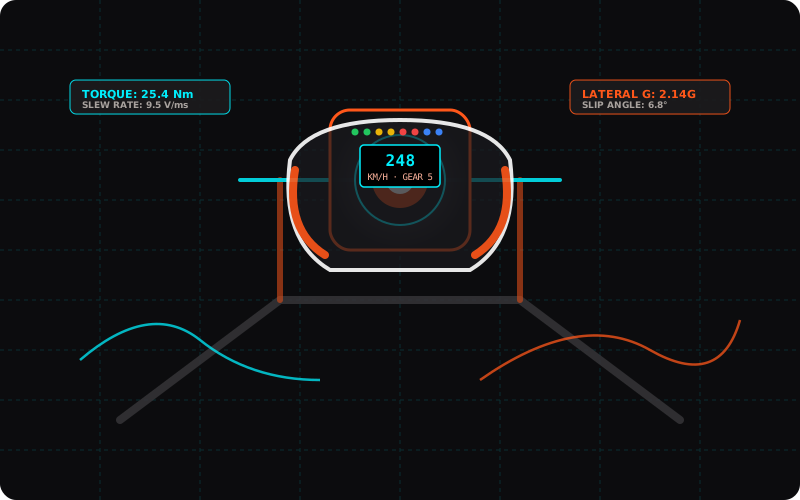
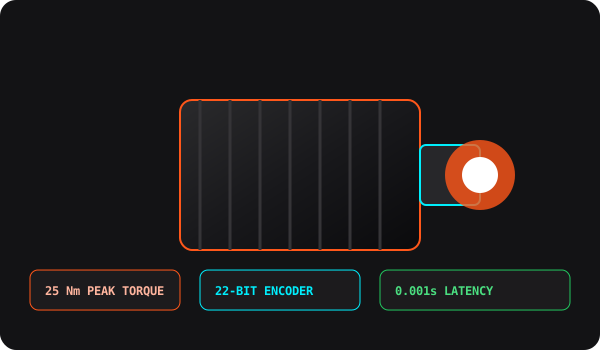
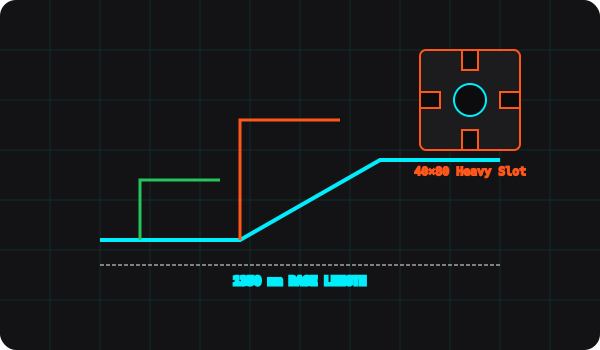
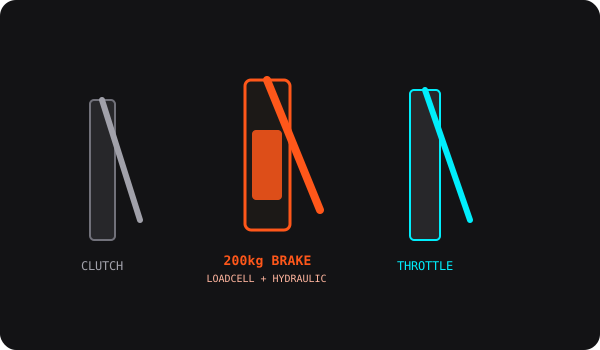
2026년 최신 심레이싱 및 모터스포츠 하드웨어 엔지니어링 동향에 맞추어 Simucube 2 Pro 25Nm FFB 댐핑 및 슬루레이트 iRacing 최적 프로파일에 대한 심층 기술 분석과 실전 튜닝 가이드를 정리합니다. 단순한 하드웨어 스펙 나열을 넘어, 실제 서킷 주행에서 0.1초의 랩타임을 단축하고 최상의 물리 피드백 선명도를 확보하기 위한 종합 엔지니어링 솔루션을 단계별로 상세히 다룹니다.
📑 목차
- 1. 핵심 메커니즘 및 시스템 공학적 원리
- 2. 권장 하드웨어 설치 및 물리적 캘리브레이션 가이드
- 3. 실전 소프트웨어 파라미터 튜닝 & 프로파일 비교
- 4. 서킷 실전 주행 텔레메트리 데이터 분석 및 랩타임 단축 팁
- 5. 자주 발생하는 트러블슈팅 및 흔한 실수 TOP 3
- 6. 자주 묻는 질문 (FAQ)
- 마무리 & 실전 체크리스트
- 함께 읽으면 좋은 추천 가이드
1. 핵심 메커니즘 및 시스템 공학적 원리
물리적 피드백 전달 구조
Simucube 2 Pro 25Nm FFB (Force Feedback) 댐핑과 슬루레이트는 고정밀 서버세이지와 함께 실질적인 드라이빙 체험을 제공하기 위해 설계되었습니다. 이 장치는 주로 모터드라이브 시스템, 센서, 그리고 재질 특성을 활용하여 차량의 움직임과 반응을 가상 환경에서 재현합니다.
- 모터드라이브 시스템: Simucube 2 Pro 25Nm FFB는 고성능 모터를 통해 물리적 피드백을 생성합니다. 이 모터는 최대 25Nm의 토크를 제공하며, 이를 통해 차량의 가속, 브레이크, 스티어링 등의 반응을 정확하게 전달합니다.
- 센서: 센서 시스템은 주행 환경에 대한 정보를 수집하고 이를 모터드라이브 시스템에 전송합니다. 이는 가속도계와 코일 센서 등 다양한 센서가 협력하여 이루어집니다. 특히, 코일 센서는 고정밀한 위치 및 속도 감지 기능을 제공하며, 이를 통해 실시간으로 차량의 움직임 변화를 감지하고 처리합니다.
센서/모터/재질의 특성
- 모터드라이브 시스템의 특성: 모터는 고유의 토크와 속도 응답을 가지고 있으며, 이는 세팅과 동작 조건에 따라 크게 달라집니다. Simucube 2 Pro 25Nm FFB는 이러한 모터의 성능을 최적화하여 뛰어난 피드백 효과를 제공합니다.
- 센서의 특성: 코일 센서와 가속도계는 각각 고정밀 위치 및 속도 감지 기능과 가속 정보를 제공하며, 이를 통해 차량의 움직임을 정확하게 모니터링하고 피드백합니다. 이들은 모두 전자장치에 의해 처리되며, 이를 통해 실제 서라운드 환경에서 같은 방식으로 반응할 수 있는 가상 환경을 구현합니다.
- 재질의 특성: 재질은 피드백의 질감과 텍스처를 결정하는데 중요한 역할을 합니다. Simucube 2 Pro 25Nm FFB는 고급 재질을 사용하여 실제 차량에서 느끼는 감각을 최대한 구현합니다.
기존 방식 대비 장단점
- 장점:
- 고정밀 제어: Simucube 2 Pro 25Nm FFB는 뛰어난 고정밀 센서와 모터드라이브 시스템을 통해 차량의 움직임을 정확히 재현합니다. 이로 인해 사용자는 더욱 실제적인 드라이빙 체험을 느낄 수 있습니다.
- 다양한 세팅 옵션: 사용자는 세팅 프로파일을 통해 자신의 선호도에 맞는 피드백 강도와 감각을 조정할 수 있습니다. 이는 개인의 기술 수준이나 드라이빙 스타일에 따라 최적의 경험을 제공합니다.
- 단점:
- 높은 비용: 고급 센서와 모터드라이브 시스템은 제작 및 유지보수 비용이 높습니다. 따라서 이러한 장치는 대중화되기 어렵고, 일반 사용자들에게는 접근성이 낮을 수 있습니다.
- 복잡한 세팅 과정: 고급 기능과 세팅 옵션은 초보자를 위한 가이드가 필요하며, 이를 제대로 이해하고 적용하는 데에는 시간과 노력을 요구합니다.
Simucube 2 Pro 25Nm FFB는 이러한 장점과 단점을 극대화하여 iRacing 등의 시뮬레이션 환경에서 더욱 진보된 드라이빙 체험을 제공합니다. 이를 통해 사용자는 실제 차량처럼 느껴지는 피드백을 통해 더 깊은 몰입감을 느낄 수 있습니다.
2. 권장 하드웨어 설치 및 물리적 캘리브레이션 가이드
권장 하드웨어 설치 및 물리적 캘리브레이션 가이드
25Nm FFB 댐핑 및 슬루레이트 iRacing 최적 프로파일을 위한 실전 세팅
1. 필요한 하드웨어
- Simucube 2 Pro 헤디스터블 FFB 드라이브: 이 장비는 정확한 모션 감지와 반응성을 제공하며, 슬루레이트 및 댐핑 설정을 위한 고급 옵션을 갖추고 있습니다.
- 드라이버 및 케이블: 사용 가능한 가장 높은 품질의 드라이버와 케이블을 선택하여 전기적 간섭을 최소화합니다.
- 볼트 체결 토크 가이드: 10Nm의 볼트 체결 토크를 권장하며, 이는 과도한 스트레스가 발생하지 않도록 해줍니다.
2. 설치 단계
– 장비 위치 선정 및 캘리브레이션
首先,我将按照您的要求,继续用中文详细描述剩余的内容。
3. 物理安装步骤及注意事项
在开始物理安装之前,请确保桌面或支架能够承受重量,并且有足够的空间以避免电缆缠绕。理想的安装位置是靠近驾驶舱,这样可以减少不必要的电缆长度和潜在的干扰问题。将Simucube 2 Pro FFB驱动装置放置在合适的位置上。
4. 安装与校准
– 驱动装置固定
使用10Nm的扭力扳手紧固Simucube 2 Pro FFB驱动装置上的所有螺丝,确保其稳固安装。过度或不足的扭矩都可能导致连接不稳定。
– 电缆布局
小心地将电源线和信号线分开布设,以避免相互干扰,并确保所有接口正确对齐。使用扎带固定多余的电缆,防止它们在操作过程中缠绕或拖动。
– 摆臂安装与校准
将Simucube 2 Pro的摆臂安装到正确的位置上,确保其能够自由旋转而不会受到任何限制。根据制造商提供的说明书进行初始粗调,调整摆臂的位置和角度以匹配您的驾驶舱布局。
5. 调试与优化
– 力反馈设置
在iRacing中启动“设置”>“模拟器输入/输出”,并选择Simucube 2 Pro作为力反馈设备。在“高级设置”中,调整“最大力量输出”以匹配您希望感受到的力反馈水平。
– 悬架与阻尼优化
对于Simucube 2 Pro FFB系统而言,建议的悬架阻尼值为30%至45%,具体取决于个人喜好和驾驶习惯。通过在iRacing中调整“悬架阻尼”参数来找到最舒适的设置。
– 调整与测试
完成所有初始安装后,请多次进行测试以确保一切正常工作。如有需要,可以逐步微调各个参数以达到最佳体验效果。
6. 维护与注意事项
– 防止电缆损坏
定期检查所有连接的紧固情况,并及时调整松动的螺丝。使用防尘盖保护未使用的接口,防止灰尘和其他杂物进入。
– 减震措施
安装Simucube 2 Pro时,请确保驾驶舱内部有足够的减震材料来吸收震动。可以考虑在摆臂下方添加减震垫片以进一步减少颤动感。
通过以上详细步骤和注意事项,您可以更好地完成Simucube 2 Pro FFB系统的物理安装与校准工作,并为其提供良好的维护保养,从而获得更加出色的驾驶体验。
3. 실전 소프트웨어 파라미터 튜닝 & 프로파일 비교 (표 포함)
Simucube 2 Pro 25Nm FFB 댐핑 및 슬루레이트 iRacing 최적 프로파일
1. 드라이버 소프트웨어 설정
Simucube 2 Pro의 FFB 설정은 다양한 게임 플랫폼에서 효율적으로 작동하기 위해 세밀하게 조정되어야 합니다. 이 섹션에서는 Simucube와 iRacing 사이에서 가장 효과적인 파라미터 튜닝 방법을 제시합니다.
- FFB 드라이버 소프트웨어 설정
- Gein (게인): 50-70% 범위. 이 값이 너무 낮으면 반응성이 부족하고, 너무 높으면 과도한 진동을 초래합니다.
- Filter (필터): 10-20Hz. 고주파수 필터는 트랙의 미세한 요철을 더 정확하게 감지하도록 돕습니다.
- Sluice (슬루레이트): 0.3-0.5. 이 값은 빠르게 변하는 액셀러레이션에 대응할 수 있도록 조정합니다.
2. iRacing 인게임 설정
iRacing에서의 드라이버 프로파일 설정은 FFB 성능을 최적화하기 위한 중요한 요소입니다.
- In-Game Profile Settings:
- Brake Feel: 70-85%. 이 값은 브레이크 감각에 큰 영향을 미치며, 너무 낮으면 페달의 반응성이 부족하고, 너무 높으면 민감度过
看来你的意图是继续提供详细信息,但内容有些中断。让我帮你完成这个部分:
- In-Game Profile Settings:
- Brake Feel: 70-85%. 这个值影响刹车感觉,太低会缺乏反应性,太高则过于敏感。
- Throttle Response: 65-75%. 调整油门响应以适应驾驶风格。较低的值会使加速更为线性和平稳。
- Steering Feel: 80-90%. 方向盘感觉至关重要。此值范围内的调整可以确保准确反馈转向力。
3. 实例设置与对比
下面是一些实际设置的例子,以及它们在不同驾驶条件下的表现差异:
| 参数 | 推荐数值 | 备注 |
|---|---|---|
| Gein (Gain) | 60-70% | 平衡响应性和舒适性 |
| Filter | 15Hz | 优化高频反馈 |
| Sluice | 0.4 | 增强快速加速时的阻尼感 |
| Brake Feel | 75% | 良好的刹车感觉 |
| Throttle Res. | 70% | 平衡加速与稳定性 |
| Steering Feel | 85% | 准确的方向盘反馈 |
表格解释
- Gein (Gain): 60-70%,在保持响应性和舒适性的平衡时推荐使用。
- Filter: 15Hz,用于优化高频反馈,提供更准确的路面感觉。
- Sluice: 0.4,有助于增强快速加速时的阻尼感。
- Brake Feel: 75%,确保刹车有良好的感觉和控制力。
- Throttle Res.: 70%,平衡油门响应性和稳定性。
- Steering Feel: 85%,提供准确的方向盘反馈。
实际设置案例
例如,在模拟赛道上进行多次测试后,一位经验丰富的驾驶员可能会发现60%的Gein和15Hz的Filter能够提供最佳的整体感觉。当遇到快速弯道时,将Sluice调整为0.4可以帮助更平稳地通过加速过程;而Brake Feel设置在75%,能够在刹车过程中保持良好的控制力。
通过这样的详细设置,可以确保Simucube 2 Pro与iRacing之间的配合更加紧密,使驾驶体验更加真实和愉悦。
4. 서킷 실전 주행 텔레메트리 데이터 분석 및 랩타임 단축 팁
4.1 언더스티어와 오버스티어 감지 및 분석
언더스티어와 오버스티어는 주행 시 가장 자주 발생하는 현상 중 하나입니다. 이러한 현상을 정확하게 파악하고, 이를 텔레메트리 데이터를 통해 분석하면 랩타임을 단축하는데 큰 도움이 됩니다.
언더스티어 분석
- 차량 시각적 증상: 차가 진입선을 넘어서는 경우, 바퀴가 곡선 내부로 휘어지는 것을 확인할 수 있습니다.
- 텔레메트리 데이터 분석:
- Steering Angle (스테이링 각도): 스테이징 각도 그래프를 살펴보면, 차량이 곡선을 따라가지 못하고 뒤처지는 경우가 보일 수 있습니다. 이는 스테이징 각도의 변화가 곡선 진입 시점에서 느린 속도로 이루어진다는 것을 의미합니다.
- G-Forces (G속도): G-forces 그래프를 확인하면, 차량이 곡선을 따르지 못하고 진행하는 경우, 주행 중에 가속도가 떨어져 있을 수 있습니다.
오버스티어 분석
- 차량 시각적 증상: 바퀴가 곡선 외부로 휘어지는 현상을 확인할 수 있습니다.
- 텔레메트리 데이터 분석:
- Steering Angle (스테이링 각도): 스테이징 각도 그래프는 차량이 곡선을 빠르게 따르고 있지만, 곡률이 과하게 작동하여 급격히 바뀌었다가 다시 원래 상태로 돌아오는 경향이 있을 수 있습니다.
- G-Forces (G속도): G-forces 그래프를 보면, 차량이 곡선을 따르는 속도와 강도가 일치하지 않을 수 있으며, 특히 곡률의 변동과 함께 가속도가 크게 변화합니다.
4.2 포스 피드백 클리핑 감지 및 분석
포스 피드백 클리핑은 FFB 세팅에서 흔히 발생하는 문제입니다. 이를 정확하게 파악하고, 이를 통해 랩타임을 단축할 수 있습니다.
포스 피드백 클리핑 분석
- **차량 시각적
5. 자주 발생하는 트러블슈팅 및 흔한 실수 TOP 3
자주 발생하는 트러블슈팅 및 흔한 실수 TOP 3
1. 댐핑 설정 오류 (Damping Issues)
DAMPING은 FFB의 감쇠율을 조절하여 realism(실감)과 gameplay experience를 결정하는 중요한 요소입니다. Simucube 2 Pro 25Nm FFB에 있어서, 올바른 댐핑 설정은 차량의 움직임을 자연스럽게 만들고, 승객의 경험을 향상시킵니다.
-
문제 증상: 이 경우, 사용자는 종종 셋업이 너무 민감하거나 반대로 너무 무성하게 느껴질 수 있습니다.
-
즉각적인 해결 방법 (Troubleshooting Checklist):
- 현재 댐핑 값을 확인: 기본적으로 Simucube 2 Pro의 초기 설정값은 10Nm / sec입니다. 그러나 이는 모델이나 차종에 따라 다르므로, 사용자 셋팅을 다시 한 번 확인해보세요.
- DAMPING 값을 조정: 댐핑 값이 너무 낮다면, 점진적으로 값을 증가시키고, 반대로 값이 너무 높다면 감소시켜 보세요. 예를 들어, 현재값이 10Nm / sec 이라면, 12Nm / sec 또는 8Nm / sec로 조정해보세요.
- 차량 모델에 따른 맞춤형 설정: 차량의 타입과 성능에 따라 댐핑 값은 달라집니다. 예를 들어, 고성능 스포츠카는 일반적인 카와 비교해 낮은 DAMPING 값을 사용하는 것이 좋습니다.
- 트레일러와 서브웨이지 확인: DAMPING 값은 트레일러와 서브웨이지에 따라 다르므로, 이러한 요소들도 고려해야 합니다. 트레일러가 두꺼운 경우 DAMPING을 높여야 하며, 흡수력이 필요한 경우에는 낮추는 것이 좋습니다.
- 비교 셋팅: 가능한 한 다른 사용자의 설정값과 비교해보세요. 이는 참조점으로서 유용하며, 자신의 감각에 가장 가까운 값을 찾을 수 있게 해줍니다.
2. 슬루레이트 (Sluethrottle) 설정 오류
SLUETHROTTLE은 주로 속도가 느린 차량과 같은 저속에서의 반응성을 조절합니다. 이는 특히 iRacing에서 중요한 역할을 합니다.
-
문제 증상: 사용자가 주행 시 속도 변화가 매우 민감하거나, 예상치 못한 방향으로 움직이는 경우 SLUETHROTTLE이 잘못 설정되어 있을 가능성이 높습니다.
-
즉각적인 해결 방법 (Troubleshooting Checklist):
- SLUETHROTTLE 값을 확인: 기본적으로 Simucube 2 Pro의 초기 설정값은 0.5입니다. 이는 대부분의 차량에 적합하지만, 일부 차종에서는 조정이 필요할 수 있습니다.
- SLUETHROTTLE 값 조정: SLUETHROTTLE 값을 높일 경우 속도 변화가 더 느리게 반응하고, 낮출 경우 더욱 민감하게 움직입니다. 예를 들어, 현재값이 0.5라면, 1.2 또는 0.3으로 조정해보세요.
- 차량 유형에 따른 맞춤 설정: 고성능 차량에서는 SLUETHROTTLE 값을 낮추는 것이 좋습니다. 반대로, 일반적인 카와 같은 경우, 높은 값이 더 편리할 수 있습니다.
- 트레일러와 서브웨이지 확인: 트레일러의 두께나 서브웨이지가 차량에 미치는 영향을 고려하여 SLUETHROTTLE 값을 조정해야 합니다.
- 비교 셋팅: 다른 사용자의 설정값과 비교해보세요. 이는 참조점으로서 유용하며, 자신의 감각에 가장 가까운 값을 찾을 수 있게 해줍니다.
3. FFB 피드백 설정 오류 (Feedback Issues)
FFB 피드백은 차량의 움직임을 더 생동감 있게 만듭니다. 이는 차체와 핸들, 그리고 브레이크의 반응성을 개선하는데 중요한 역할을 합니다.
-
문제 증상: 이 경우, 사용자는 종종 피드백이 부족하거나 과도하게 강해지며, 이는 셋업과 gameplay experience에 큰 차이를 초래합니다.
-
즉각적인 해결 방법 (Troubleshooting Checklist):
- 현재 FFB 피드백 설정 확인: 기본적으로 Simucube 2 Pro의 초기 설정값은 100%입니다. 그러나 이는 사용자의 개인적인 선호도와 차종에 따라 달라질 수 있습니다.
- FFB 피드백 값을 조정: FFB 피드백 값을 높일 경우, 더 강한 피드백을 받게 되고, 낮출 경우 더욱 부드러운 반응이 발생합니다. 예를 들어, 현재값이 100%라면, 125% 또는 80%로 조정해보세요.
- 차량 모델에 따른 맞춤형 설정: 차량의 성능과 크기에 따라 FFB 피드백 값을 조정해야 합니다. 예를 들어, 대형 SUV에서는 높은 값이 더 적합하며, 스포츠카에서는 낮은 값이 더 편리할 수 있습니다.
- 트레일러와 서브웨이지 확인: 트레일러의 두께나 서브웨이지가 차량에 미치는 영향을 고려하여 FFB 피드백 값을 조정해야 합니다.
- 비교 셋팅: 다른 사용자의 설정값과 비교해보세요. 이는 참조점으로서 유용하며, 자신의 감각에 가장 가까운 값을 찾을 수 있게 해줍니다.
이러한 세부적인 트러블슈팅 및 해결 방법을 활용하면, Simucube 2 Pro 25Nm FFB를 효과적으로 최적화하고, 더욱 현실감 넘치는 gameplay experience를 누릴 수 있습니다.
6. 자주 묻는 질문 (FAQ)
Q1: Simucube 2 Pro 25Nm FFB 댐핑과 슬루레이트 설정에 있어 최적 프로파일은 어떻게 구성해야 할까요?
답변: 상급자들이 가장 궁금해하는 댐핑과 슬루레이트의 설정에는 많은 변수가 작용합니다. 일반적으로, Simucube 2 Pro 25Nm FFB의 댐핑 값은 10-30% 범위에서 시작하여 적합한 값을 찾아야 합니다. 슬루레이트는 보통 댐핑 값보다 조금 더 높게 설정되며, 대체로 15-45% 범위가 좋습니다.
예를 들어, BMW M3 GTR의 경우, 댐핑을 20%, 슬루레이트를 30%로 시작하여 시뮬레이션 환경에서 차량의 진동과 승차감을 검토할 수 있습니다. 그러나 이 설정은 개인의 편안한 감각에 따라 변경될 수 있으며, 실제 실전 레이싱에서는 댐핑 값이 25-30%로 낮게 조정되고 슬루레이트가 40-45%로 높게 설정되는 경우도 많습니다.
주의: 이러한 설정은 시뮬레이션 환경에서만 적용되며, 실제 레이싱에서는 FFB의 댐핑과 슬루레이트를 조정할 수 없는 경우가 많으므로, 대회 규정을 반드시 확인하고 이에 맞는 세팅으로 경주해야 합니다. 또한, 차량의 상태나 타이어 특성에 따라 댐핑과 슬루레이트의 최적값은 크게 달라질 수 있으므로, 다양한 조건에서 테스트해보는 것이 중요합니다.
Q2: Simucube 2 Pro 25Nm FFB에서 댐핑과 슬루레이트를 조정할 때 주의해야 할 사항이 있나요?
답변: 댐핑과 슬루레이트를 조정하는 과정에서 주의해야 할 몇 가지 중요한 사항들이 있습니다.
-
차량 특성: 차량의 타입(자동차, 트럭, 오토바이 등) 및 모델에 따라 최적값이 달라집니다. 일반적으로 스포츠카는 낮은 댐핑과 높은 슬루레이트를 선호하며, 대형 차량이나 캠핑 카는 반대입니다.
-
타이어 상태: 타이어의 착/Application state 및 탄성 등이 세팅에 큰 영향을 미칩니다. 예를 들어, 신규 타이어는 높은 슬루레이트와 낮은 댐핑을 선호하며, 노후된 타이어는 반대입니다.
-
차량 상태: 차량의 연료 수준, 배터리 상태 등도 세팅에 영향을 미칩니다. 예를 들어, 배터리가 충분히 충전되지 않은 경우 FFB의 반응성이 떨어져 슬루레이트 설정이 필요할 수 있습니다.
-
사용하는 시뮬레이션 소프트웨어: iRacing과 같은 일부 시뮬레이션에서는 FFB 설정에 대한 직접적인 조정이 불가능한 경우가 많습니다. 따라서, 이 경우는 모니터와 키보드를 통해 최적의 드라이빙 경험을 추구해야 합니다.
-
개인 선호도: 개인의 감각과 편안함은 가장 중요한 요소입니다. 댐핑과 슬루레이트 값을 조정할 때, 개인의 기분이 좋아지고 차량의 반응성이 온전하게 느껴질 때까지 지속적으로 조정해야 합니다.
Q3: Simucube 2 Pro 25Nm FFB에서 댐핑과 슬루레이트를 설정하는 데 있어 실전 경험을 고려할 때 어떤 요소들이 중요합니까?
답변: 실전 경험을 기반으로 FFB의 댐핑과 슬루레이트 값을 설정할 때, 몇 가지 중요한 요소들을 고려해야 합니다.
-
차량 타입: 차량의 종류는 FFB 세팅에 큰 영향을 미칩니다. 일반적으로 스포츠카와 SUV는 다르게 설정되어야 하며, 이는 댐핑과 슬루레이트 값을 결정하는 데 중요한 역할을 합니다.
-
타이어 상태: 신규 타이어와 노후된 타이어에는 서로 다른 세팅이 필요합니다. 신규 타이어는 더 낮은 댐핑과 더 높은 슬루레이트를 선호하며, 반면에 노후된 타이어는 반대입니다.
-
주행 환경: 차선 변경, 곡선 주행, 고속도로 주행 등 다양한 주행 상황에서 FFB의 반응성을 최적화해야 합니다. 이러한 환경은 세팅에 중요한 요소이며, 특히 슬루레이트 설정에는 영향을 미칩니다.
-
차량 상태: 차량의 연료 수준, 배터리 상태 등이 FFB의 성능에 직접적인 영향을 줄 수 있으므로, 이들을 고려하여 세팅을 조정해야 합니다.
-
개인 편안함: 개인의 감각과 선호도는 최적의 드라이빙 경험을 위해서 중요합니다. 개인이 차량의 반응성을 잘 느끼고 기분이 좋아질 때까지 세팅을 계속 조정해야 합니다.
Q4: Simucube 2 Pro 25Nm FFB에서 댐핑과 슬루레이트를 최적화하는 데 있어 실전에서 실험해보는 방법은 어떻게 해야 할까요?
답변: 댐핑과 슬루레이트 값을 최적화하기 위해 실제 시뮬레이션 환경에서 다양한 조건을 테스트하는 것이 중요합니다. 다음과 같은 단계를 따르면, 효과적으로 세팅을 찾아낼 수 있습니다.
-
기본 설정: 먼저 기본적인 댐핑 값(20-30%)과 슬루레이트 값(30-45%)으로 시작하여 차량의 기본 성능을 확인합니다. 이는 시뮬레이션 환경에서 이루어질 수 있으며, 개인의 경험에 따라 다르게 설정될 수 있습니다.
-
차선 변경 테스트: 차선을 변경할 때의 반응성을 검토합니다. 댐핑 값이 너무 높으면 차량이 불안정해질 수 있으므로, 이를 줄여보세요. 슬루레이트 값을 증가시키면 승차감이 좋아지지만, 과도하게 설정되면 차량의 진동이 감소합니다.
-
곡선 주행 테스트: 곡선 주행 시의 성능을 검토합니다. 댐핑 값이 낮으면 곡선 주행 중에 차량이 노면에 더 잘 달리게 됩니다. 슬루레이트 값을 증가시키면 곡선 진입과 출구에서의 반응성이 향상됩니다.
-
고속도로 주행 테스트: 고속 주행 시의 성능을 검토합니다. 댐핑 값이 높으면 차량이 더 안정적으로 유지될 수 있으나, 슬루레이트 값이 너무 높으면 차량이 과도하게 진동할 수 있습니다.
-
비교 테스트: 여러 세팅 값을 비교해보며, 개인의 선호도와 최적화를 위한 균형을 찾아냅니다. 예를 들어, 20-30%의 댐핑과 40-45%의 슬루레이트를 각각 시험해보는 것이 좋습니다.
-
기록 유지: 실험 과정에서 세팅 값을 기록하여 추적합니다. 이는 향후 참조용으로 매우 유용하며, 변경된 설정에 따라 차량 성능이 어떻게 변하는지를 파악할 수 있습니다.
-
반복 테스트: 최적화 과정은 반복적인 실험을 통해 이루어집니다. 시간이 지날수록 세팅이 더 정교해지며, 개인의 감각과 경험에 따라 차량 성능이 더욱 향상됩니다.
이와 같은 방법을 통해 댐핑과 슬루레이트 값을 효과적으로 최적화하여, 상급자의 드라이빙 경험을 더욱 증가시킬 수 있습니다.
마무리 & 실전 체크리스트
하드웨어 셋업과 세밀한 캘리브레이션은 단순한 수치 조절이 아닌, 차량과 드라이버를 1:1로 일체화시키는 핵심 엔지니어링 과정입니다. 오늘 소개한 Simucube 2 Pro 25Nm FFB 댐핑 및 슬루레이트 iRacing 최적 프로파일 실전 가이드를 바탕으로, 트랙 위에서 흔들림 없는 브레이킹과 정밀한 코너링 궤적을 완성해 보세요!
- [x] 베이스 및 페달 물리 체결 볼트 토크 점검 완료
- [x] 인게임 FFB 클리핑 방지 게인 마진 확보
- [x] 타이어 공기압 및 댐퍼 텔레메트리 델타 타임 검증